接入企业微信智能机器人
将企业微信智能机器人接入工作空间后,您可以在企业微信单聊或群聊中向当前工作空间发送任务,并接收执行结果。
准备工作
开始前,请确认:
- 已安装并登录企业微信桌面端。
- 企业微信账号可以创建智能机器人。
- 您是目标工作空间的创建者或管理员。
创建企业微信智能机器人
进入智能机器人
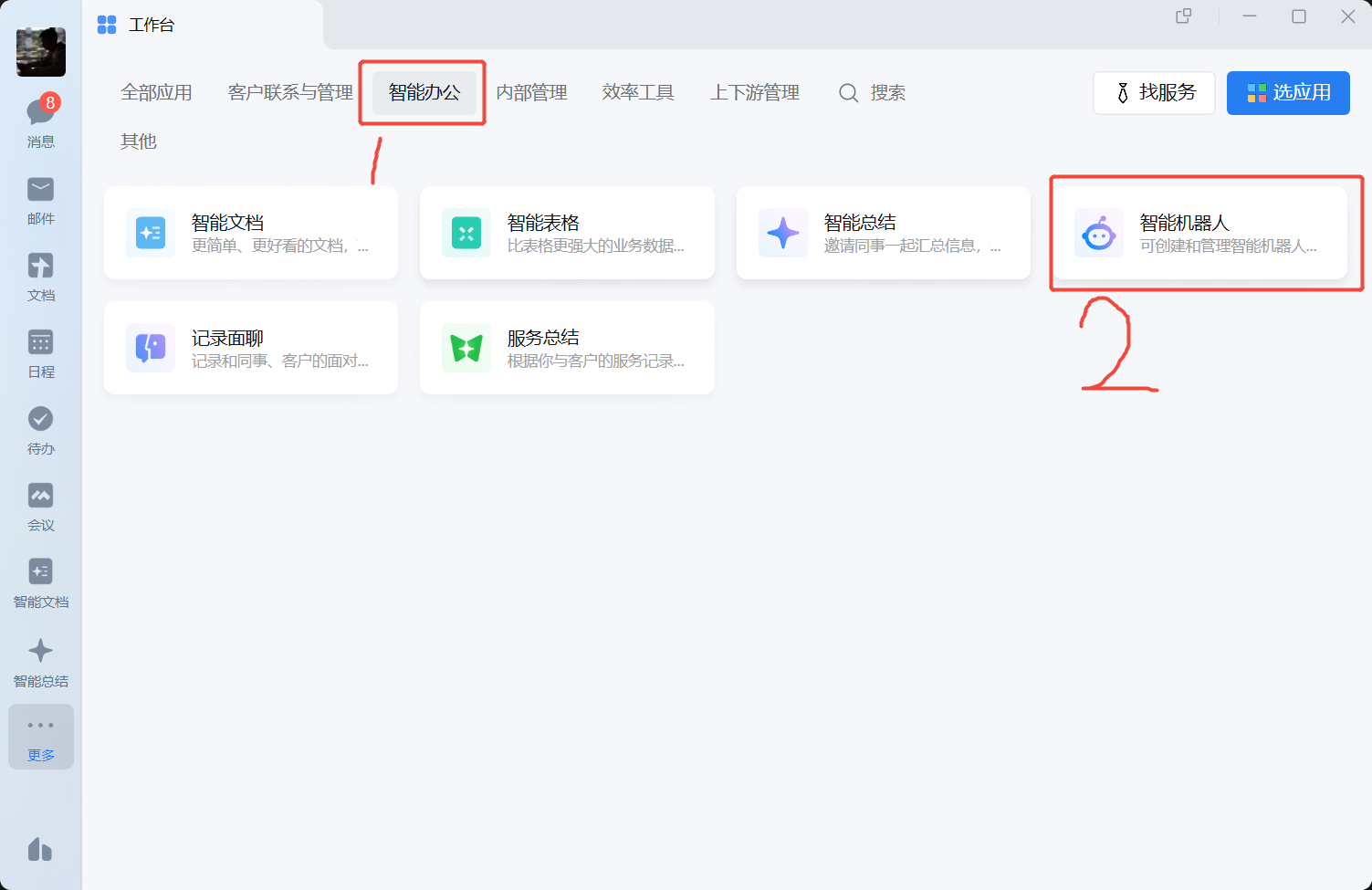
- 打开企业微信桌面端,进入“工作台”。
- 选择“智能办公”,然后点击“智能机器人”。
手动创建机器人
-
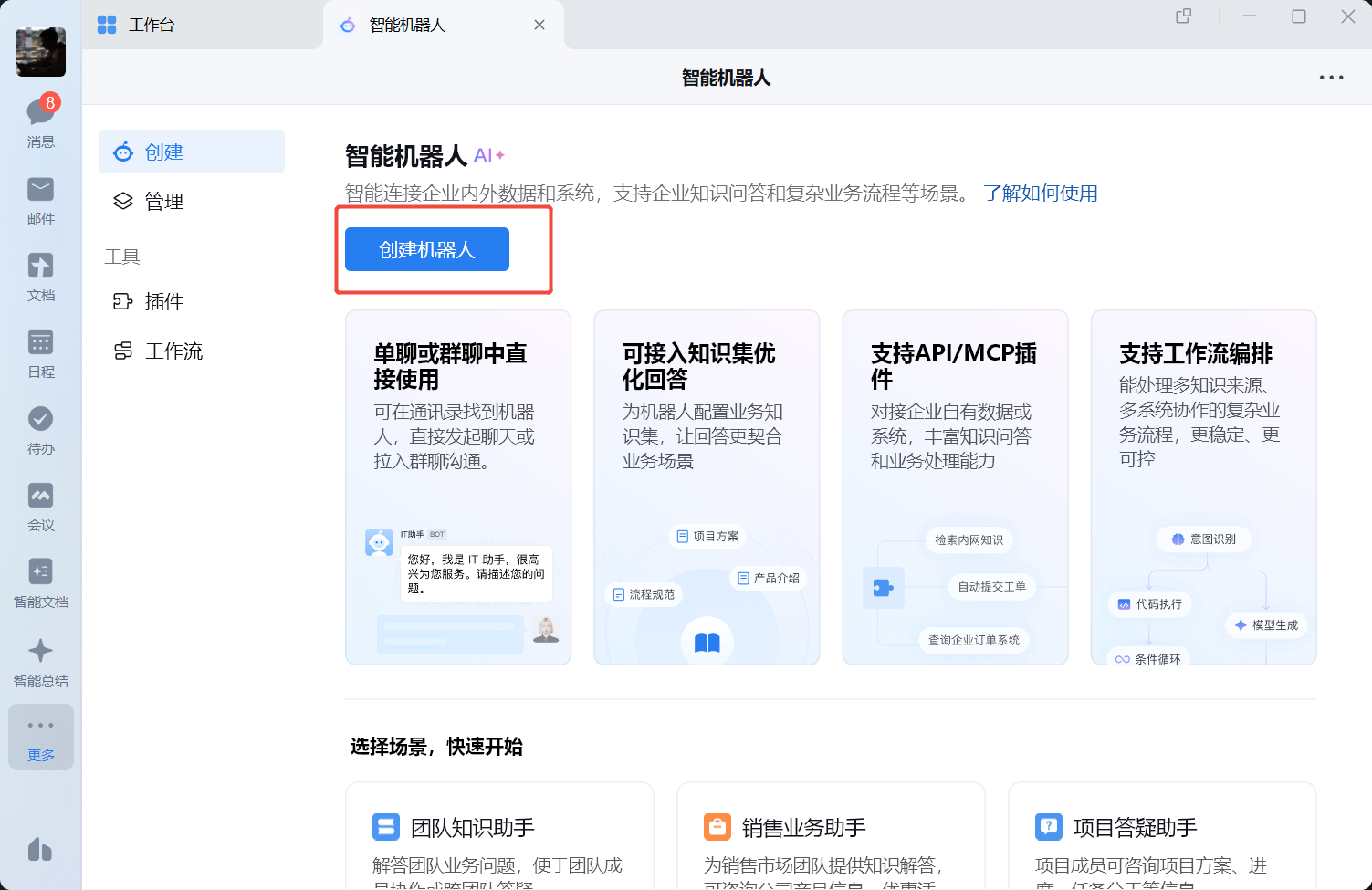
在智能机器人页面点击“创建机器人”。
-
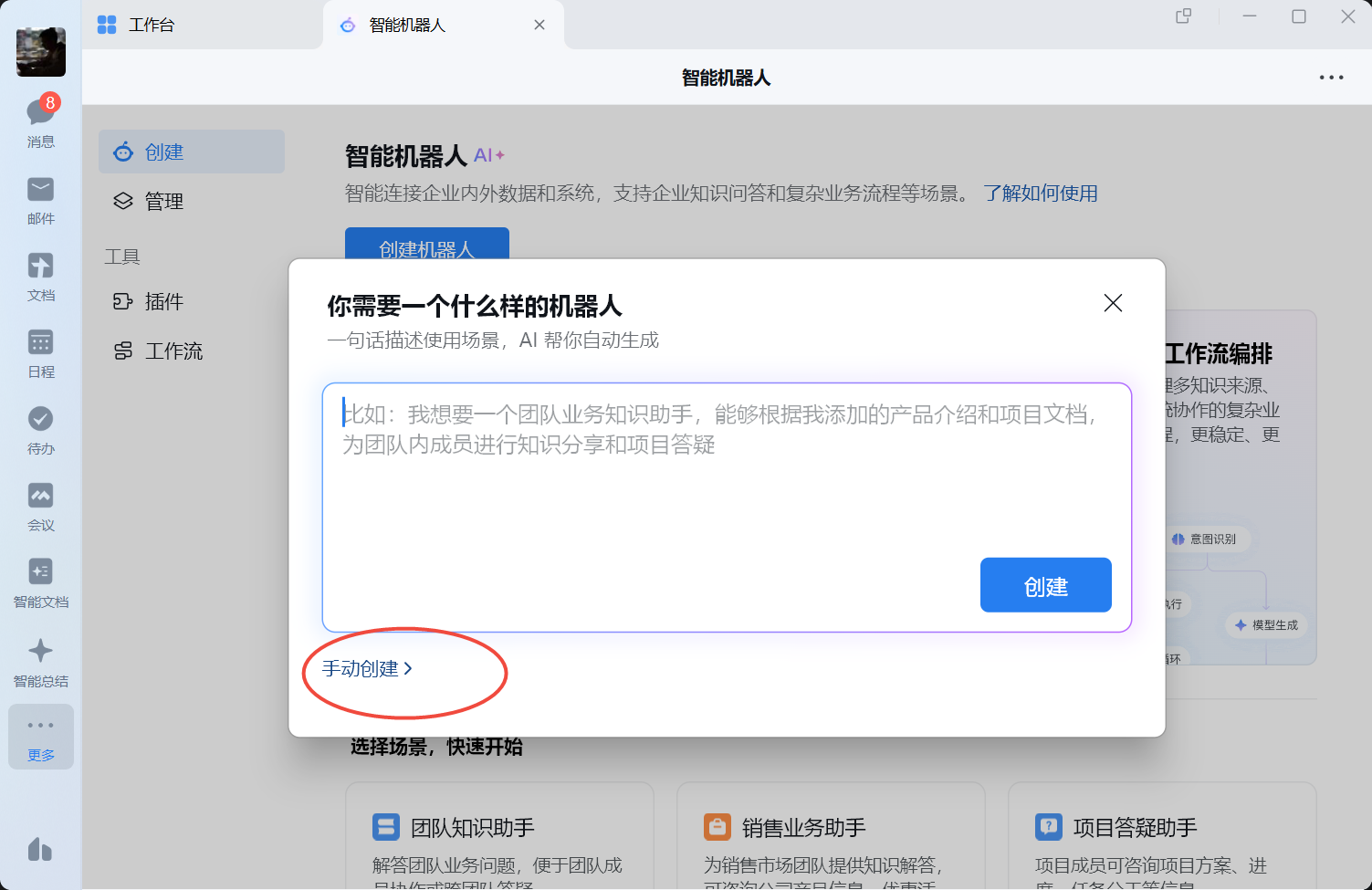
如果页面先显示 AI 自动创建窗口,点击左下角的“手动创建”。
-
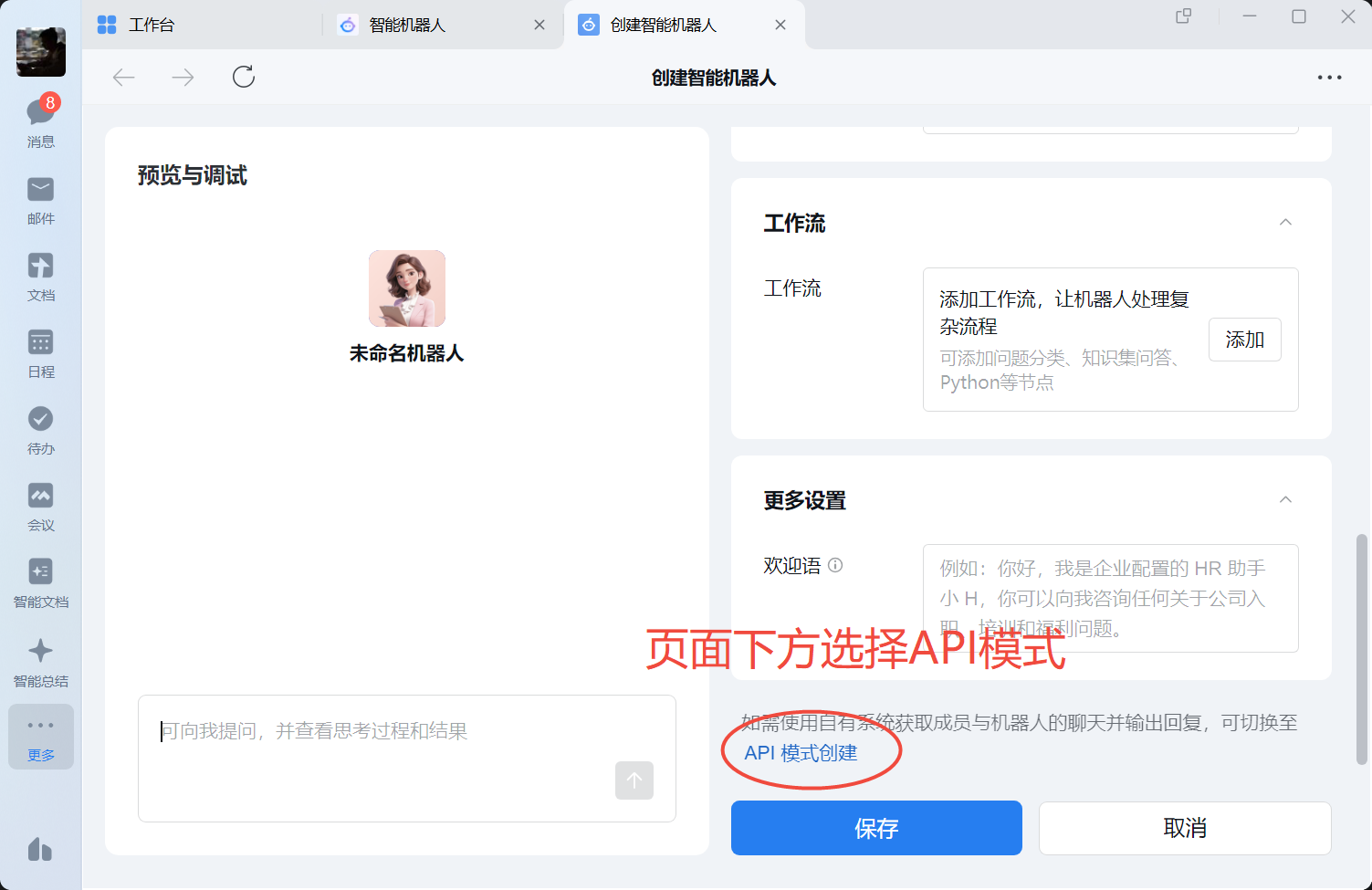
在创建页面下方选择“API 模式创建”。
设置机器人信息
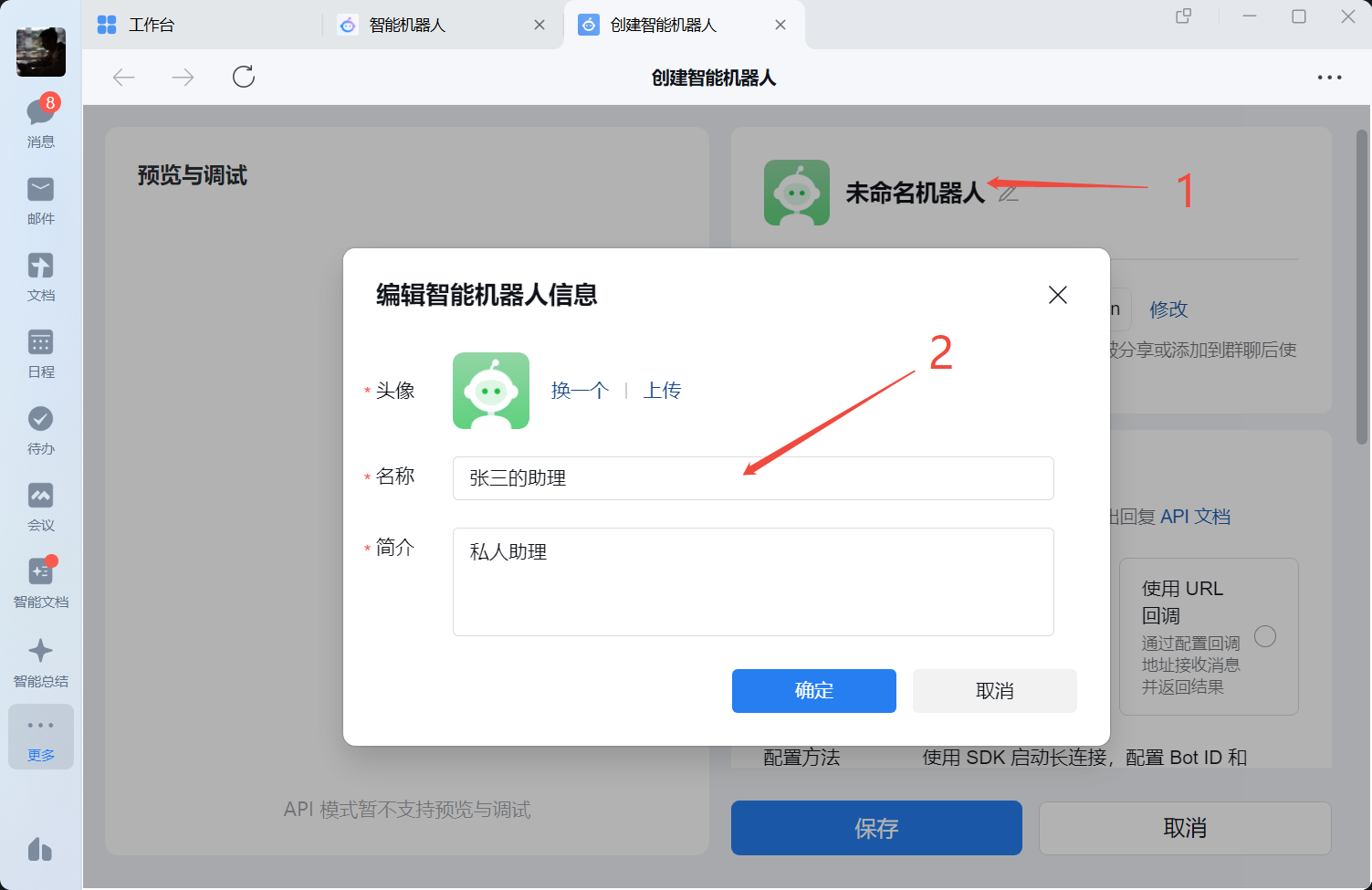
- 点击机器人默认名称旁的编辑按钮。
- 设置便于识别的名称和简介,然后点击“确定”。
获取接入凭证
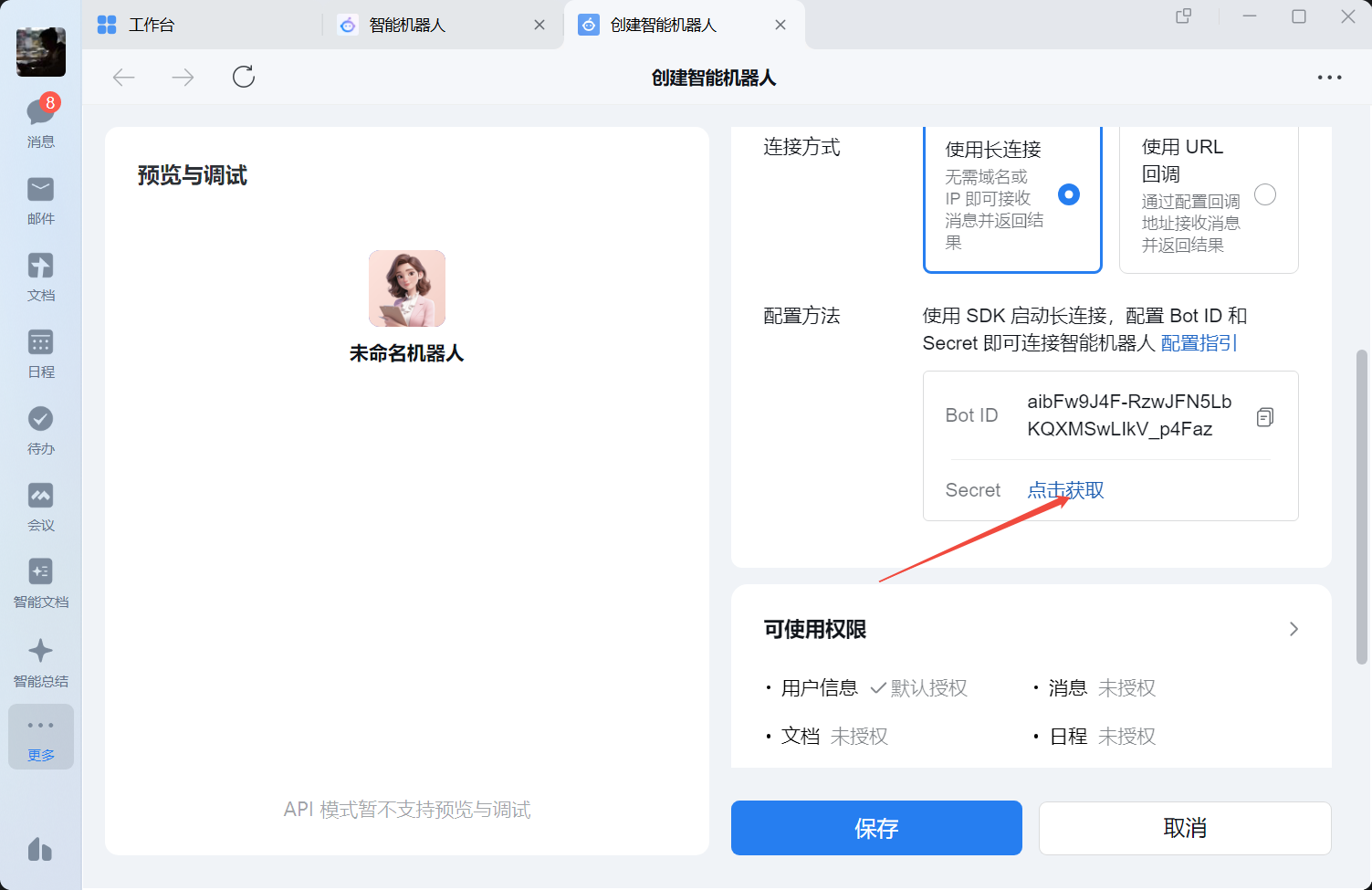
- 在“API 配置”中选择“使用长连接”。
- 复制
Bot ID。 - 点击
Secret右侧的“点击获取”,生成并复制Secret。
注意
Secret 是机器人的敏感凭证。请妥善保存,不要通过聊天、截图或公开文档发送给他人。
设置可使用成员
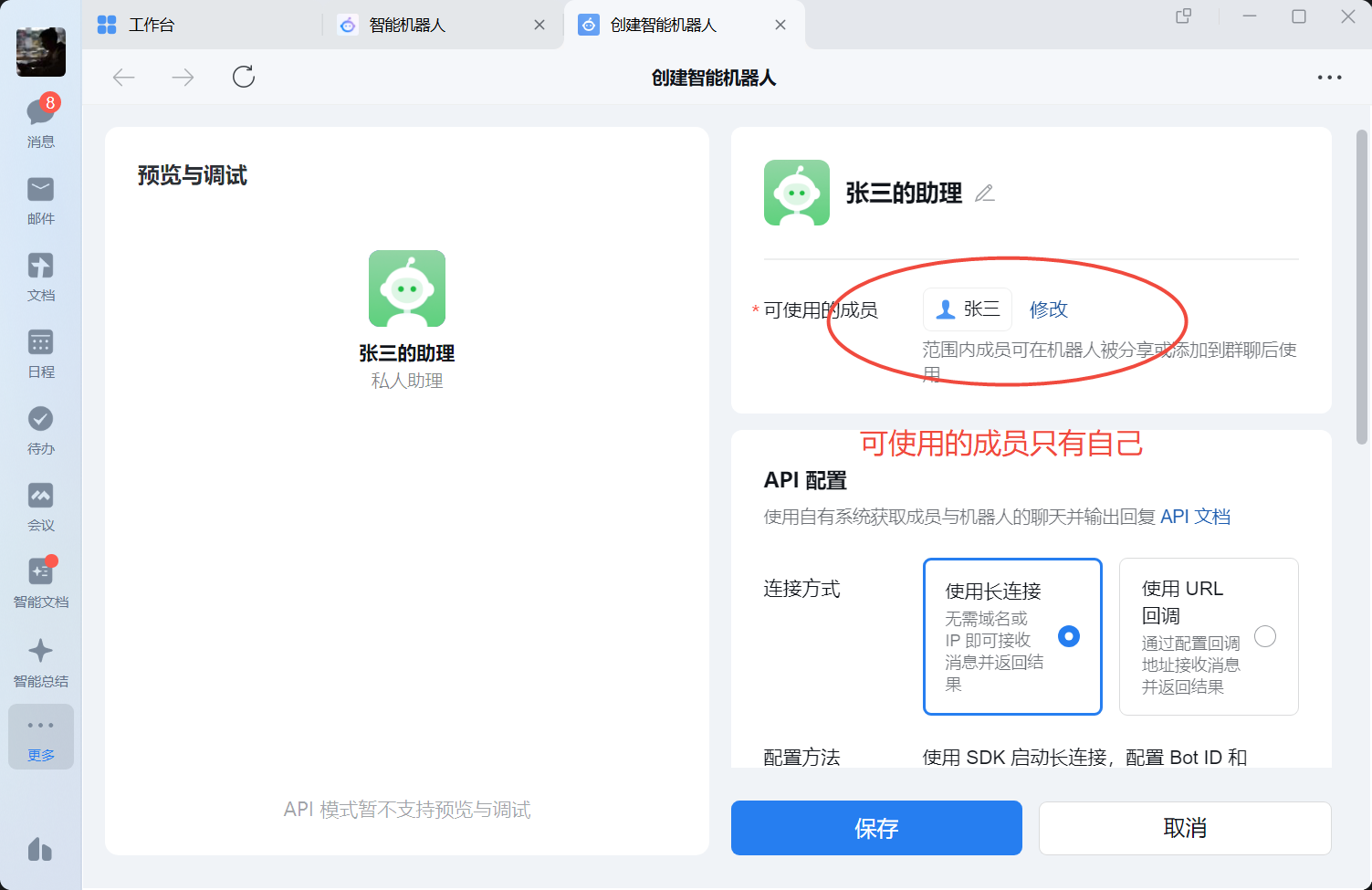
点击“可使用的成员”后的“修改”,仅选择您自己的企业微信账号,然后保存机器人。
接入乐图数字员工平台
-
登录乐图数字员工平台,进入需要接入机器人的工作空间。
-
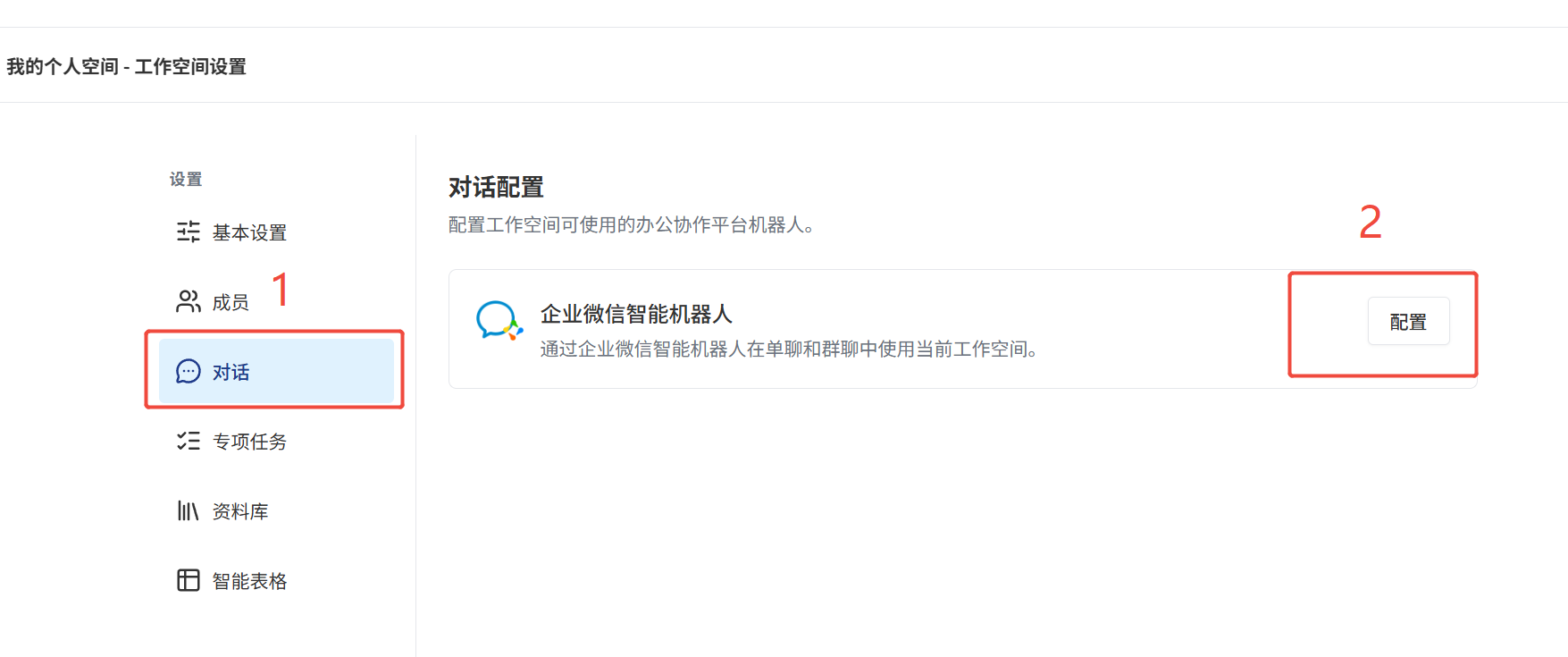
打开“设置”,进入“对话”。
-
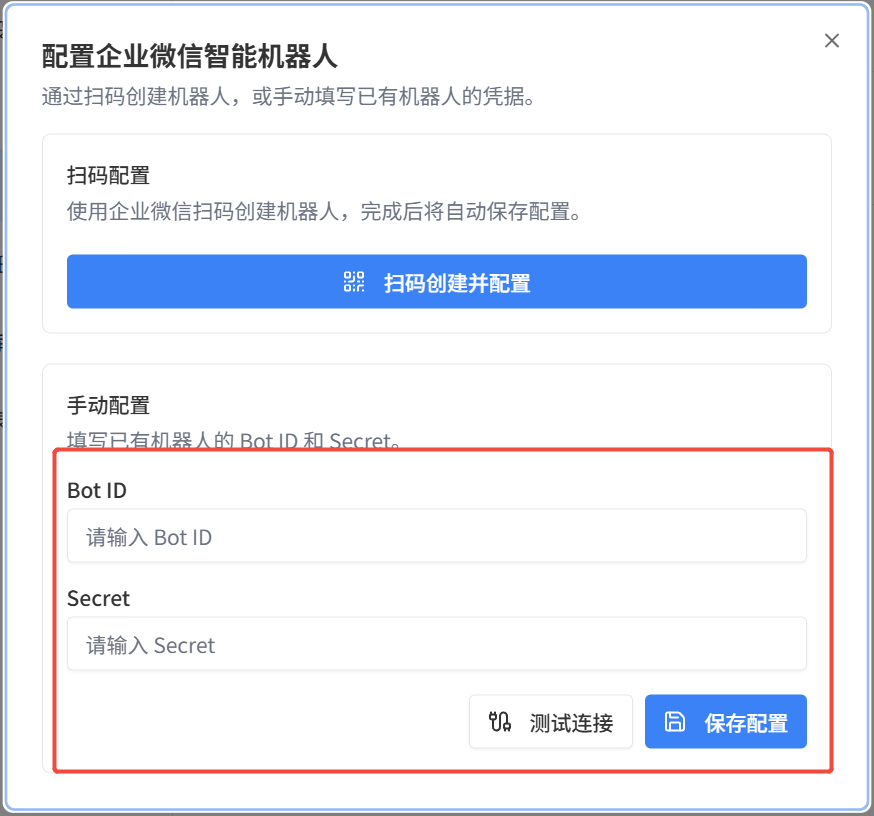
在“企业微信智能机器人”区域点击“配置”。
-
选择手动配置,填写刚才获取的
Bot ID和Secret。 -
点击“测试连接”。测试成功后,点击“保存配置”。
提示
平台也支持扫码创建企业微信智能机器人。如果还没有机器人,可以在配置窗口中选择扫码方式,按页面提示完成创建和自动保存。
如果更换了 Bot ID 或重新生成了 Secret,请回到这里更新凭证,并重新测试连接。
开始使用
配置完成后,可以通过以下方式使用工作空间:
- 在企业微信中打开机器人单聊,直接发送任务。
- 将机器人添加到企业微信群,在群聊中 @机器人并发送任务。
机器人能够正常回复时,表示接入成功。